Как подготовить видео для замены лица
Как подготовить рабочее место для замены лица в видеозвонке: освещение, расстояние до камеры, фон, аксессуары и настройки веб-камеры.
Освещение — главный фактор
Равномерное фронтальное освещение — самое важное для качества видео. Свет должен падать на лицо спереди или чуть сбоку (под углом 30-45°), без резких теней.
Контровой свет (окно или лампа за спиной) — главный враг: камера затемняет лицо, подстраиваясь под яркий фон. Это приводит к потере детектирования лица и артефактам.
- Источник света перед тобой, а не за спиной
- Нет глубоких теней на одной стороне лица
- Лицо освещено ярче фона (соотношение ~2:1)
- Нет пересвета (белых пятен) на коже
Расстояние до камеры
Сядь на расстоянии 50-70 см от камеры. Лицо должно занимать не менее 25-30% высоты кадра для надёжного распознавания.
- Слишком далеко (>90 см) — лицо мало для детектора, качество падает
- Слишком близко — искажается перспектива, лицо выходит за кадр
Положение камеры
Камера должна быть на уровне глаз или чуть выше — это естественный ракурс для видеозвонков и оптимальный для распознавания.
Старайся смотреть прямо в камеру. Небольшие повороты головы (до 30°) работают нормально.
При повороте более 60° замена может временно пропадать — это нормальное поведение.
- Камера на уровне глаз (не снизу, не сверху)
- Лицо направлено в сторону камеры
- Голова не наклонена сильно вбок
Скорость движений
Система оптимизирована для естественного темпа разговора: спокойная жестикуляция, плавные повороты головы.
При резких движениях могут появляться кратковременные артефакты или пропуски замены — длится 1-3 кадра и быстро восстанавливается.
- Быстрое вращение головой — пропуски замены
- Активная жестикуляция у лица — артефакты
Фон
Нейтральный однотонный фон за спиной — идеальный вариант. Стена, шторы, минималистичный интерьер.
Окно за спиной — самая частая проблема: камера подстраивается под яркий свет и затемняет лицо. Если убрать окно из кадра нельзя — закрой шторы или жалюзи.
- Нет яркого окна за спиной
- Фон темнее лица (не белая стена прямо за головой)
- Нет движущихся объектов (люди, телевизор)
- Нет узоров, напоминающих лица (постеры, портреты)
Аксессуары во время звонка
Обычные наушники (вкладыши, on-ear) не мешают замене лица. Крупные over-ear наушники тоже обычно работают без проблем.
Что может снижать качество:
- Бейсболка с козырьком — затеняет глаза
- Медицинская маска — скрывает ключевые точки рта
- Солнечные очки — полностью закрывают глаза
- Очки с сильными бликами от монитора — отключи отражения, снизив яркость экрана
Перекрытие лица (руки, чашка, телефон)
Кратковременное перекрытие лица (глоток кофе, почесать нос) — система автоматически пропускает необработанные кадры и быстро восстанавливается.
Если лицо закрыто более чем на секунду — замена корректно отключается и включается обратно, когда лицо снова видно. Это безопасное поведение, без артефактов.
Настройки камеры и несколько мониторов
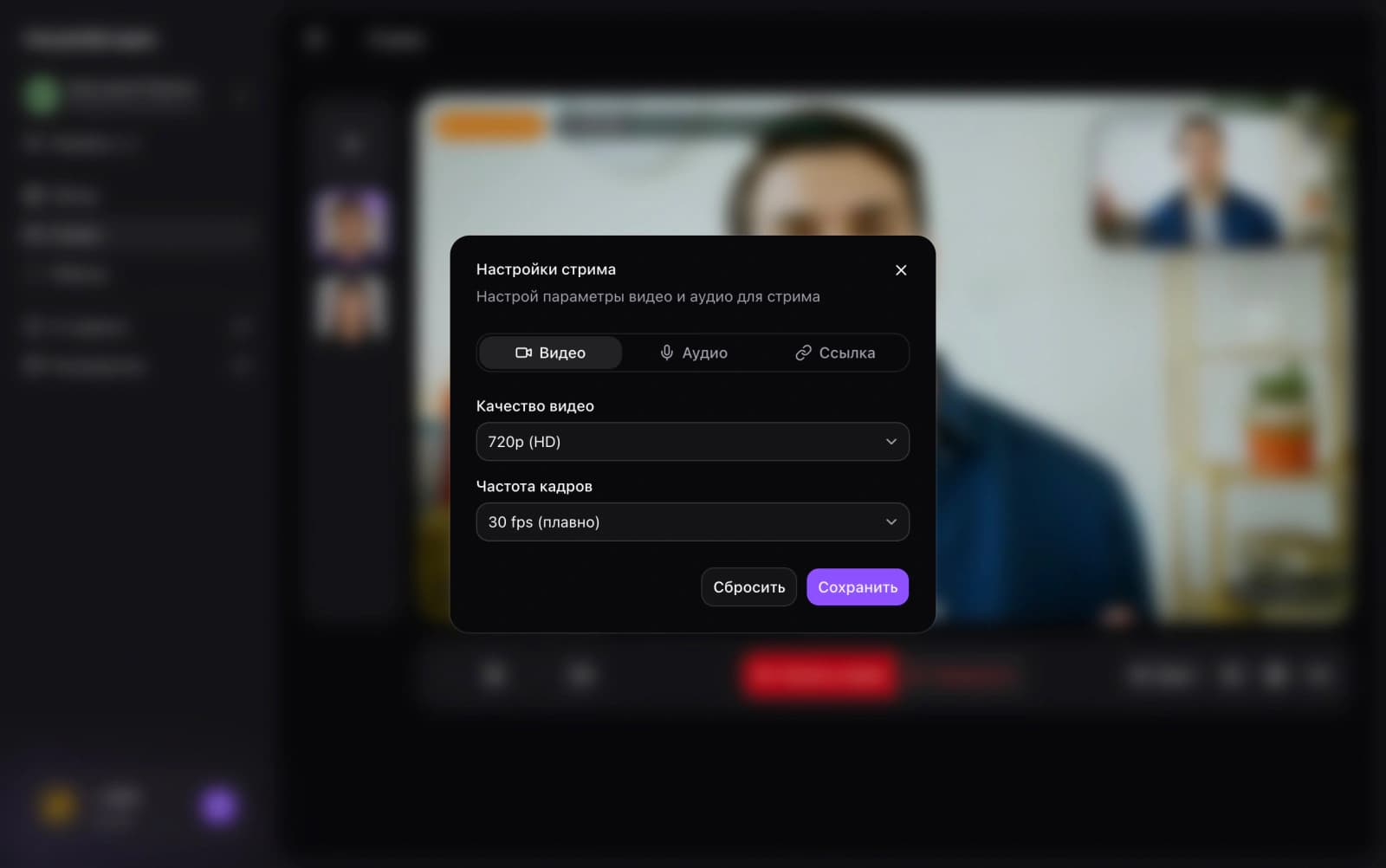
Используй камеру с разрешением 720p и 30 FPS — это оптимальная конфигурация. 1080p не даёт заметного преимущества, а FPS ниже 20 может вызвать артефакты.
- Разрешение камеры: 720p (оптимально) или 1080p
- Частота кадров: 30 FPS
- Несколько мониторов — добавь фронтальный свет, чтобы перебивал блики (свет от мониторов вызывает мерцание замены)
- По возможности отключи автоэкспозицию (зафиксируй вручную)
Камера готова. Запусти первый стрим бесплатно
Уже есть инвайт? Войти