
Замена лица и голоса в Google Meet — AI-маска для звонков и стримов в реальном времени
·5 шагов
Подключи MorphStream к Google Meet — AI-маска для замены лица вместо обычной веб-камеры в видеозвонках и стримах в реальном времени. По сути это маска для вебки: она позволяет поменять лицо на веб-камере на лету, сохраняя твою мимику. Подходит для дружеских звонков, развлекательного контента и стрим-сессий. Потребуется OBS Studio с настроенной виртуальной камерой — настройка займёт около 3 минут.
OBS уже настроен? Перейти к шагу 4ОригиналС заменой лица
1
Убедись, что OBS настроен
Перед настройкой Google Meet выполни все шаги из руководства по OBS Studio — установи OBS, виртуальный аудио-драйвер и добавь MorphStream как Browser Source.
Предварительные требования
Этот гайд предполагает, что OBS Studio уже настроен. Если нет — сначала пройди руководство «Настройка OBS Studio».
2
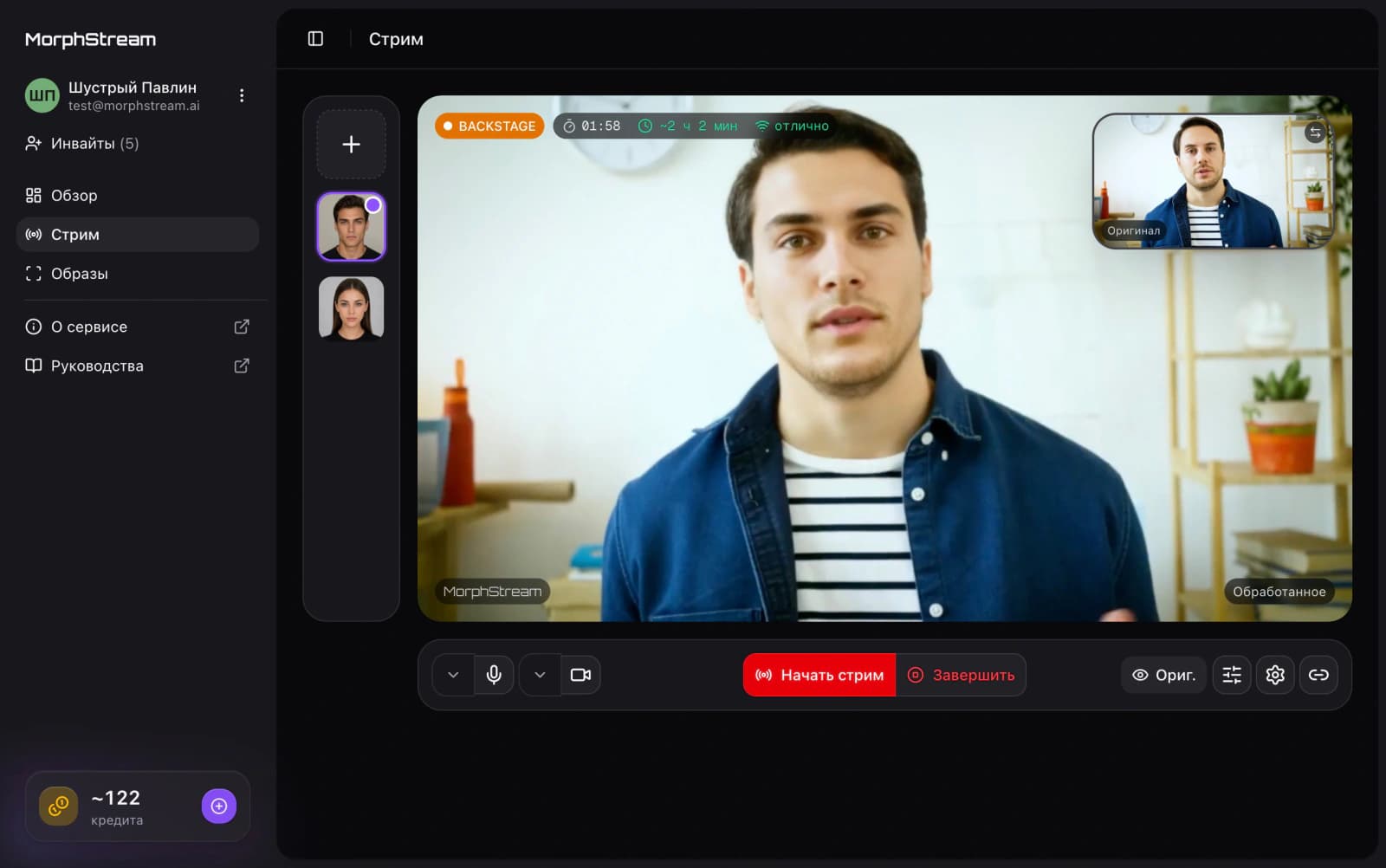
Запусти стрим
- 1Открой сервис и перейди в раздел «Стрим».
- 2Нажми
Запуститьи дождись режима Backstage. - 3Убедись, что превью работает корректно.
3
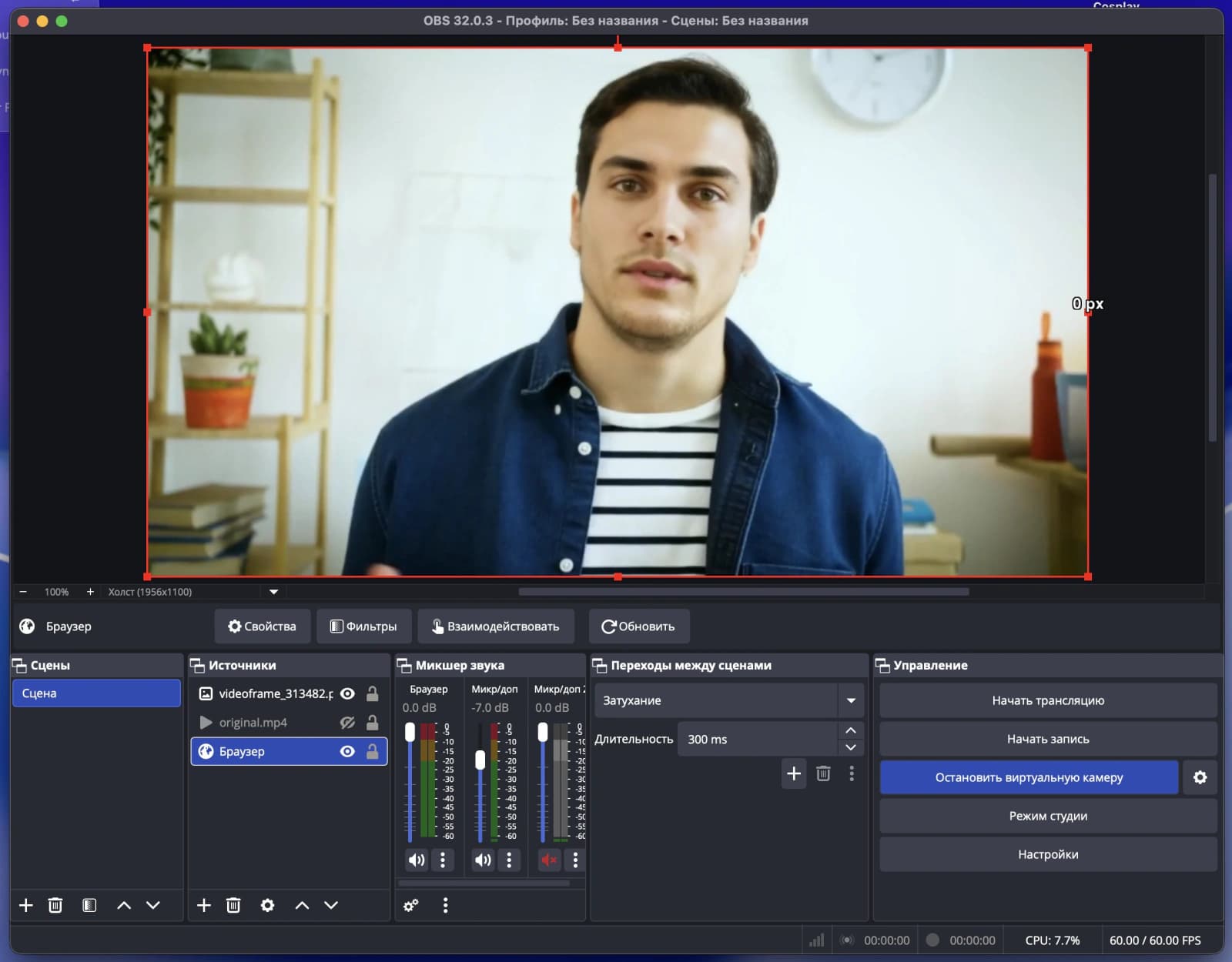
Включи виртуальную камеру в OBS
- 1Открой OBS Studio.
- 2Убедись, что
Browser Sourceактивен. - 3Нажми
Запуск виртуальной камеры.
4
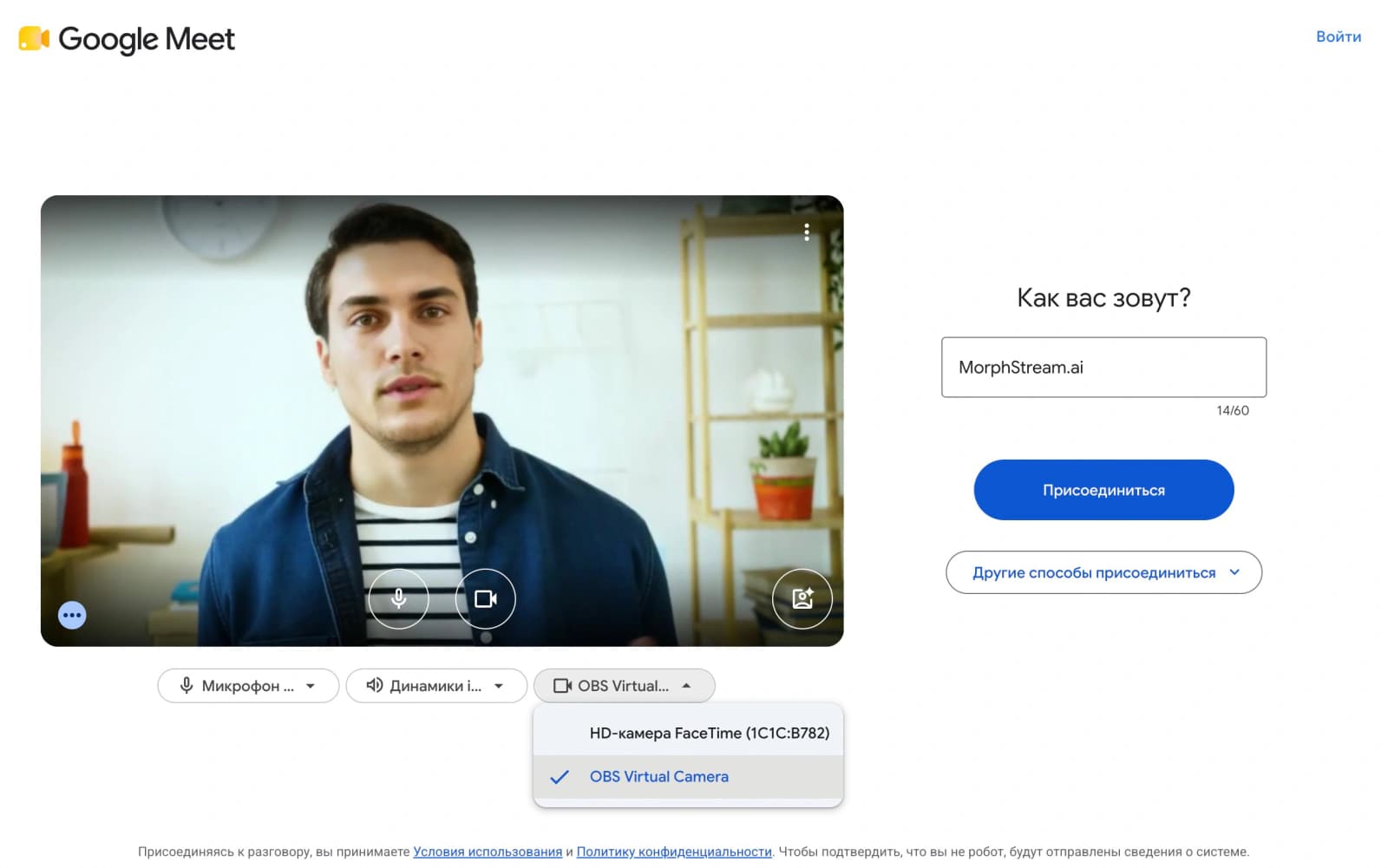
Настрой камеру и аудио в Google Meet
- 1Открой Google Meet и перейди в
Настройки(⚙️) →Видео. - 2Выбери
OBS Virtual Cameraв списке камер. - 3Перейди в раздел
Аудиои настрой:
- Микрофон →
BlackHole(macOS) илиVB-Audio Virtual Cable(Windows) - Динамик → твои обычные наушники или колонки
Разрешение камеры в Chrome
Если Google Meet не видит OBS Virtual Camera — проверь разрешения камеры в Chrome: Настройки → Конфиденциальность → Камера.
5
Начни звонок
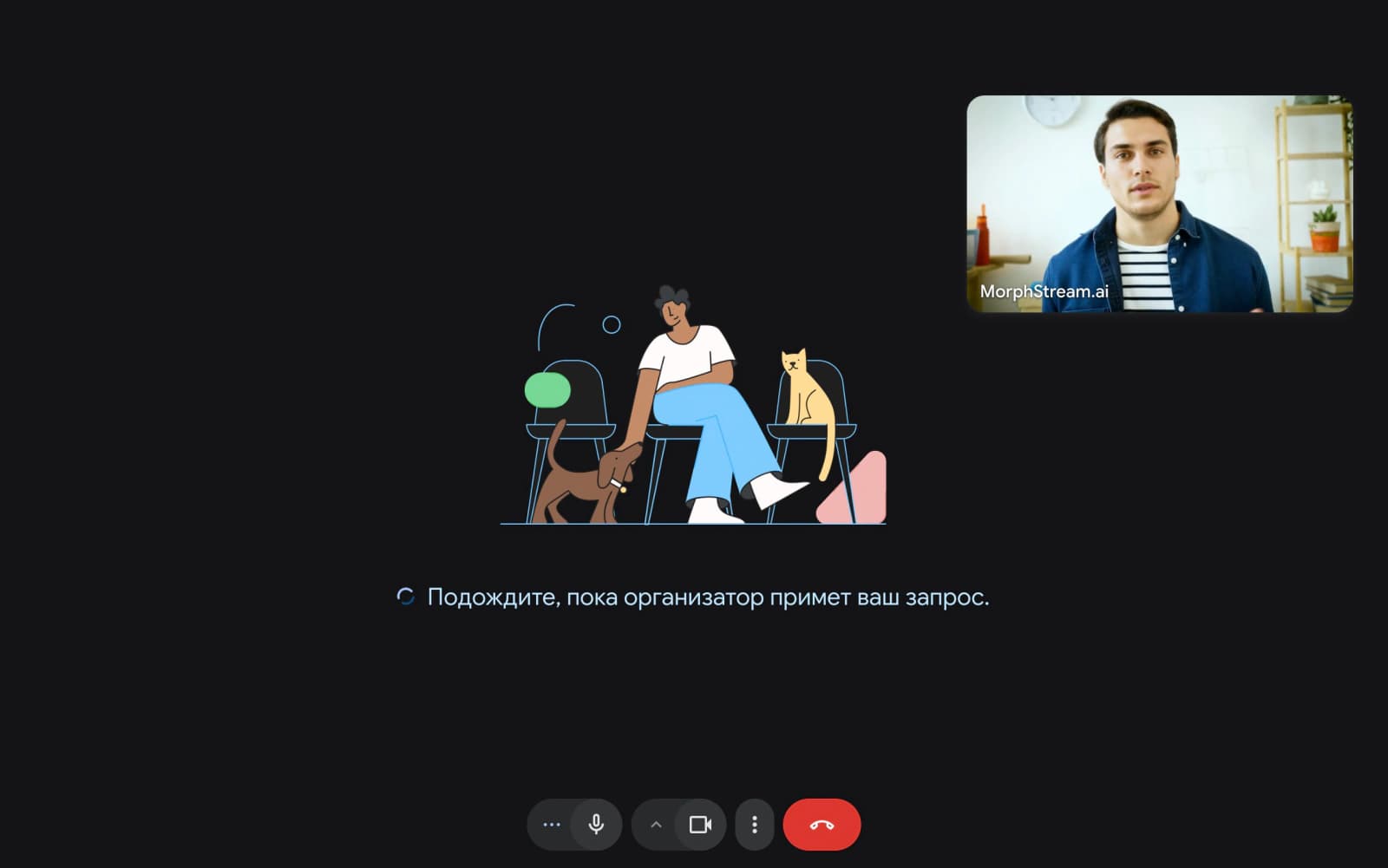
- 1Начни или присоединись к звонку в Google Meet.
- 2Собеседники увидят твой face-swap с синхронизированным аудио.
- 3Для смены образа перейди в режим
Backstageна странице стрима (собеседники увидят стоп-кадр с заменённым лицом), выбери другой образ в панели слева и вернись в стрим.
Войди в Google Meet с новым лицом
Уже есть инвайт? Войти
