
Замена лица и голоса в OBS Studio — AI-маска для звонков и стримов в реальном времени
·5 шагов
Замена лица подменяет твоё лицо в кадре на выбранное — собеседники и зрители видят другого человека, но с твоей мимикой и в реальном времени (перетащи разделитель ниже, чтобы сравнить). Как подключить это к OBS Studio за 5 минут: добавляем AI-маску через Browser Source и выводим как виртуальную камеру. По сути это маска на веб-камеру для стримов и звонков — после настройки она работает как обычная камера в Яндекс Телемост, Discord, Zoom, Google Meet, на Twitch и YouTube.
ОригиналС заменой лица
1
Установи OBS Studio
- 1Скачай OBS Studio для твоей системы — Windows, macOS или Linux.
- 2Установи и запусти. При первом запуске выбери «Оптимизировать только для виртуальной камеры» в мастере настройки.
2
Запусти стрим и скопируй ссылку
- 1Открой сервис, перейди в раздел
Стрими нажмиЗапустить. - 2Дождись режима Backstage — это превью с уже работающей AI-маской.
- 3Нажми
Скопировать ссылкуна превью видео.
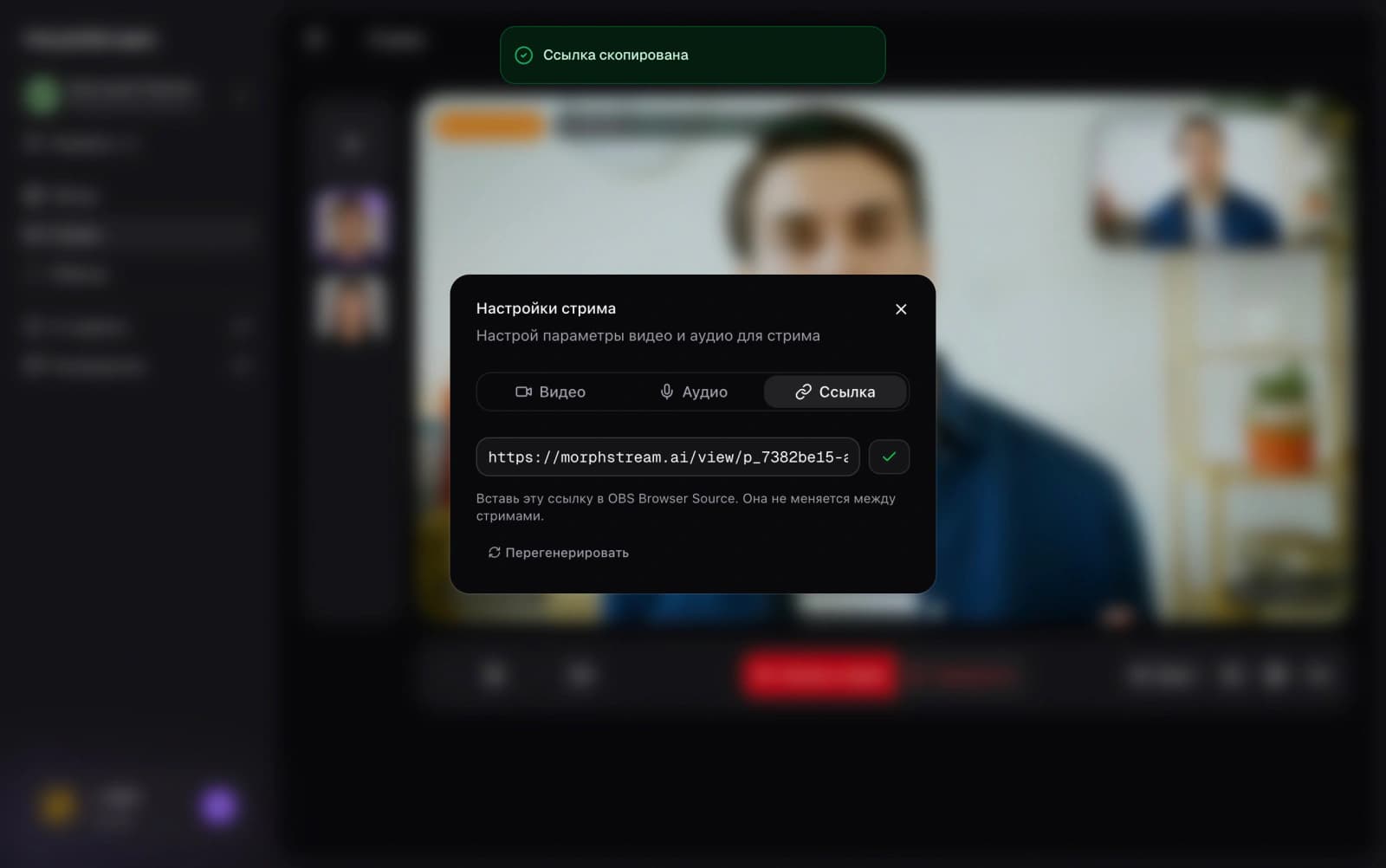
Приватность ссылки
Ссылка содержит твой стрим — не передавай её посторонним. При каждом новом стриме ссылка обновляется.
3
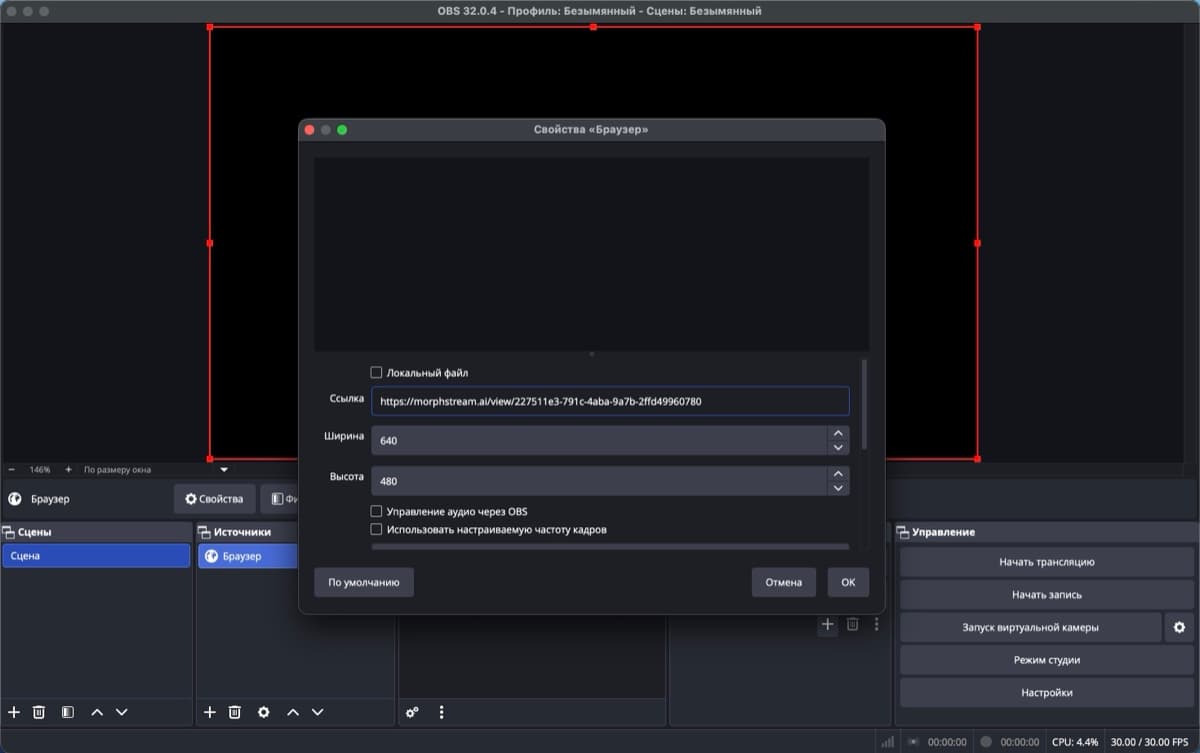
Добавь MorphStream как Browser Source
- 1В OBS нажми
+в панели «Источники» → выбериБраузер. - 2Вставь скопированную ссылку в поле
URL. - 3Установи
Ширина:640,Высота:480. - 4Включи галочку
Управлять аудио через OBS— она пригодится для тонкой настройки звука. - 5Нажми
OK— в превью OBS появится твой стрим с AI-маской для замены лица.
4
Запусти виртуальную камеру
- 1В правом нижнем углу OBS найди панель
Управление. - 2Нажми
Запуск виртуальной камеры. - 3Готово — OBS транслирует AI-маску как обычную веб-камеру.
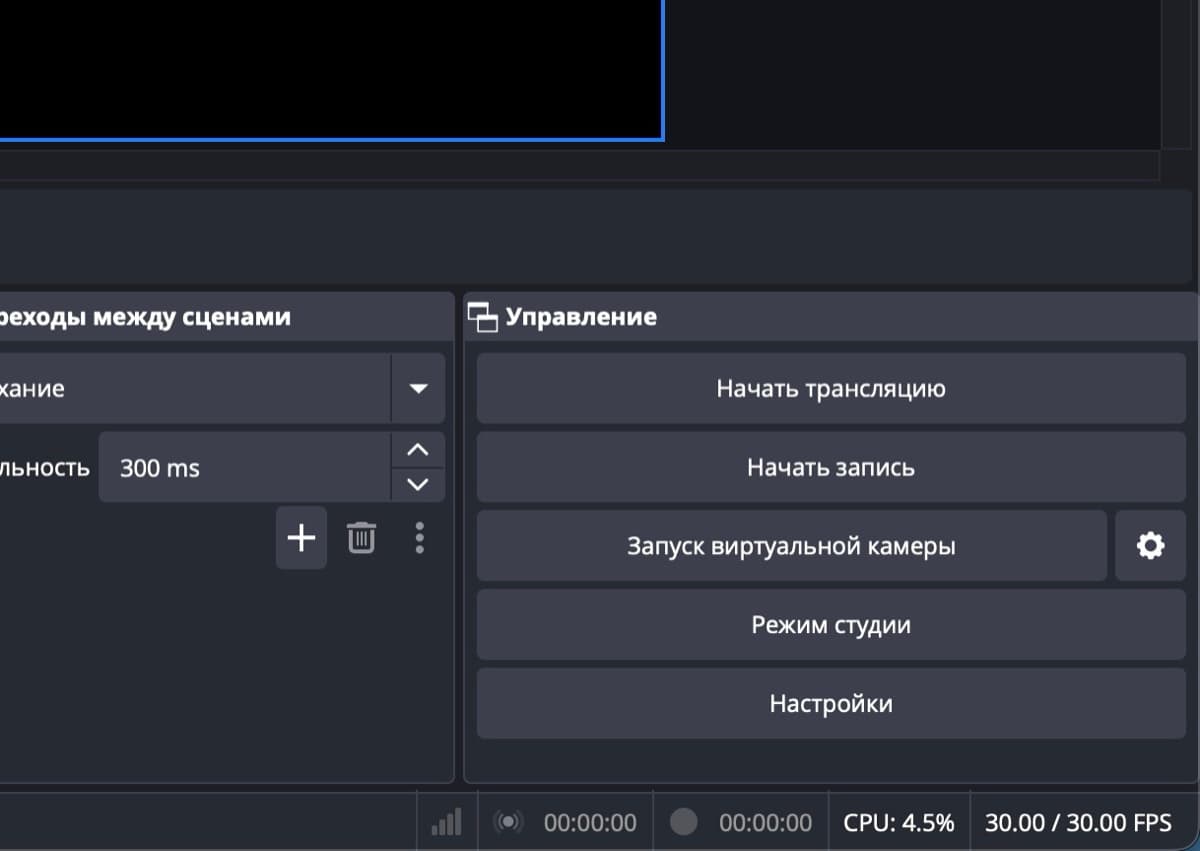
Что дальше?
Виртуальная камера видна в любом приложении с выбором веб-камеры. Открой Zoom, Discord, Meet или Яндекс Телемост —
OBS Virtual Camera уже в списке.5
Подключись к видеозвонку или стриму
- 1Открой приложение для звонков (Яндекс Телемост, Discord, Zoom, Google Meet) или стрим-платформу (Twitch, YouTube).
- 2В настройках камеры выбери
OBS Virtual Camera. - 3Включи камеру — собеседники видят AI-маску для замены лица в реальном времени.
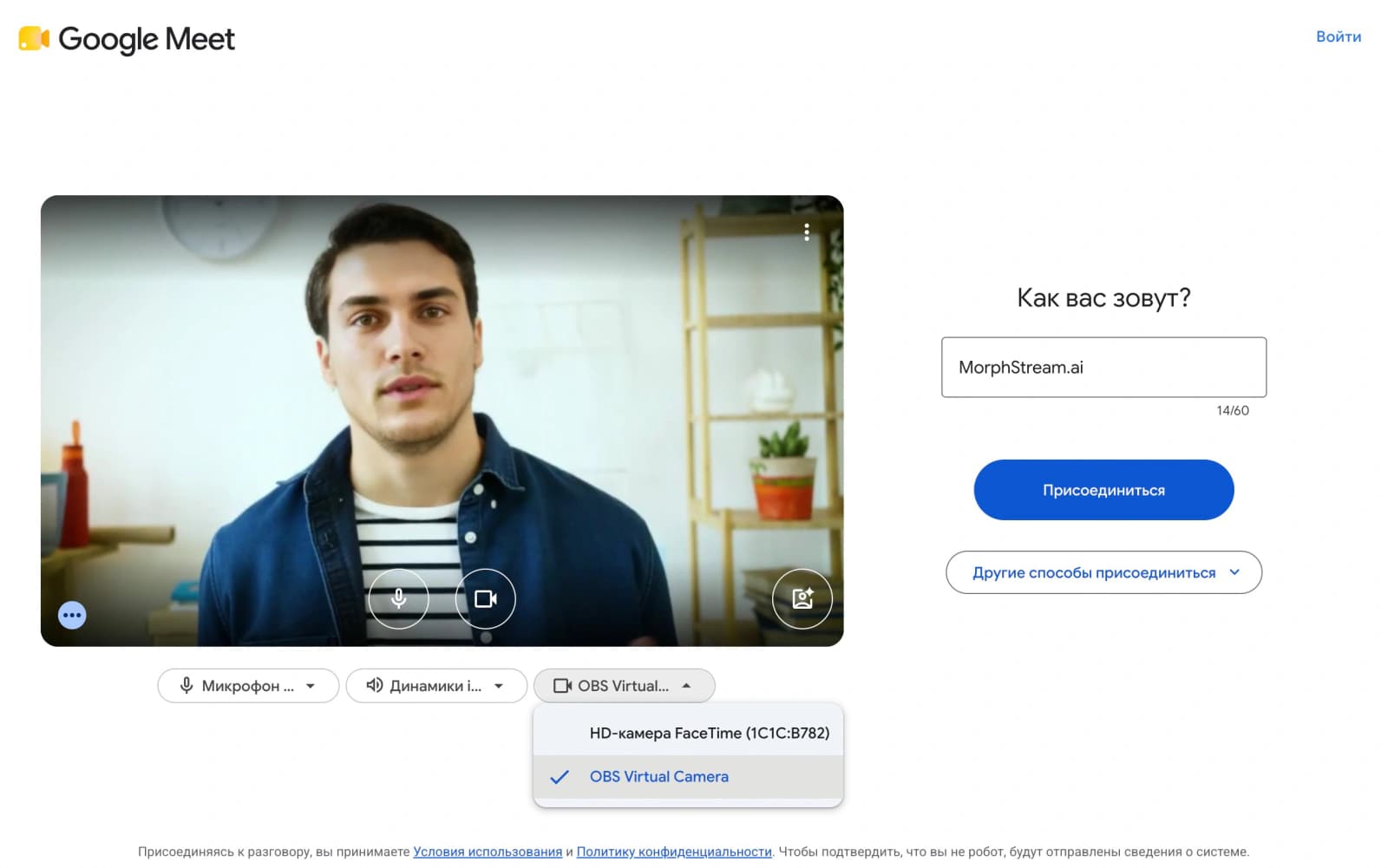
Не видишь камеру в списке?
Перезапусти приложение для видеозвонков. Большинство приложений обновляют список камер только при старте.
OBS готов. Начни бесплатно
Уже есть инвайт? Войти
