
Замена лица на Twitch — AI-маска для стрима через OBS в реальном времени
·5 шагов
Как вести стрим на Twitch с заменой лица в реальном времени — AI-маска вместо обычной веб-камеры. Это маска для стрима для тех, кто хочет вести канал анонимно: летсплеи, IRL-эфиры и разговорные стримы без показа настоящего лица. По сути альтернатива VTuber, только вместо рисованной 2D/3D-модели — живая мимика на чужом лице. Потребуется OBS Studio с добавленным MorphStream — настройка займёт около 4 минут.
OBS уже настроен? Перейти к шагу 4ОригиналС заменой лица
1
Убедись, что OBS настроен
Перед настройкой Twitch выполни шаги из руководства по OBS Studio — установи OBS и добавь MorphStream как Browser Source. На Twitch виртуальная камера не нужна: OBS вещает сцену напрямую на платформу.
Предварительные требования
Этот гайд предполагает, что OBS Studio уже установлен, а MorphStream добавлен как Browser Source. Если нет — сначала пройди руководство «Настройка OBS Studio».
2
Запусти стрим и добавь маску в OBS
- 1Открой сервис, перейди в раздел
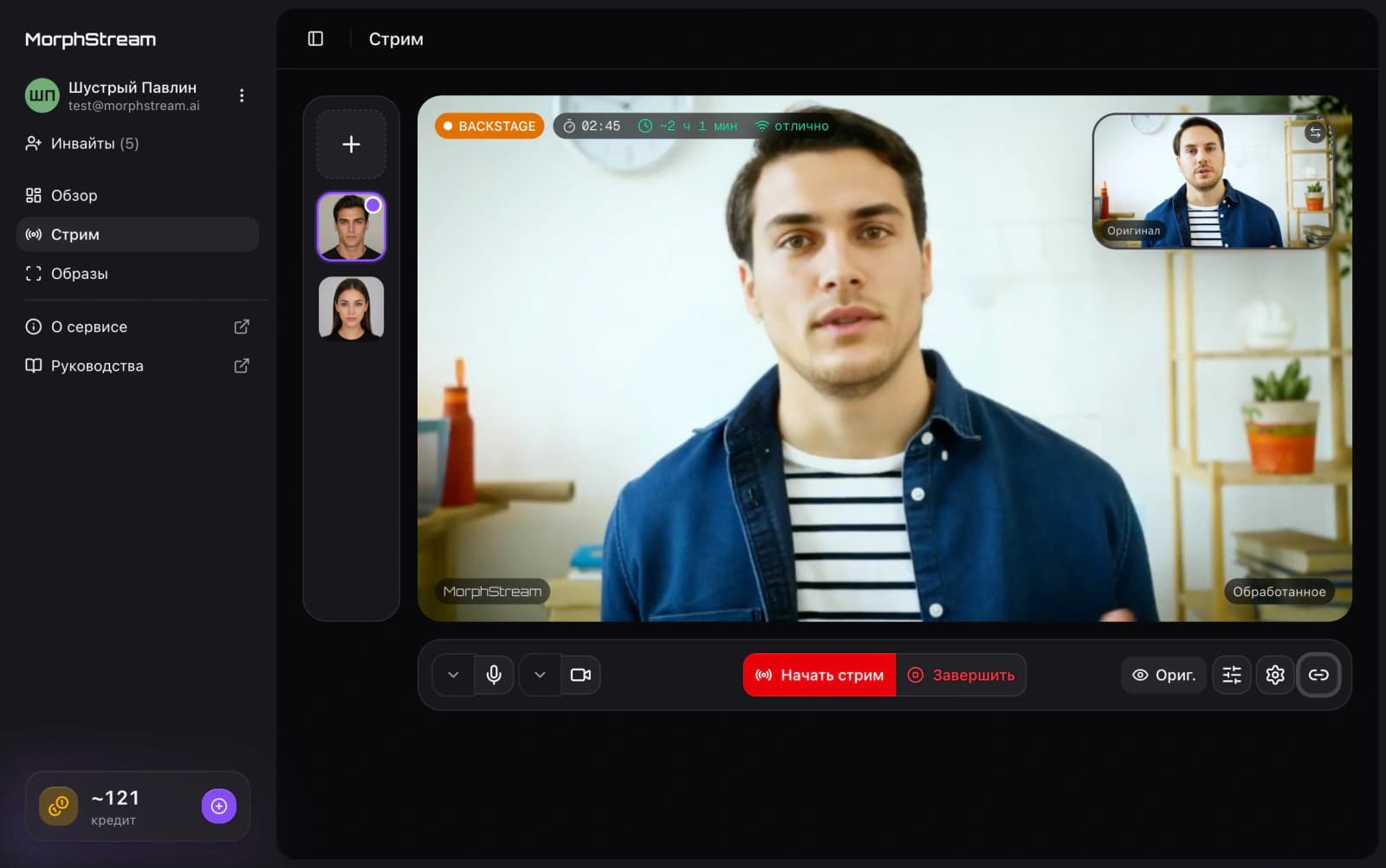
Стрими нажмиЗапустить. - 2Дождись режима Backstage и нажми
Скопировать ссылку. - 3В OBS добавь её как
Browser Source(если ещё не добавлен) — в сцене появится твоё видео с AI-маской для замены лица.
Приватность ссылки
Ссылка содержит твой стрим — не показывай её в кадре и не передавай посторонним. При каждом новом стриме ссылка обновляется.
3
Собери сцену стрима с маской для замены лица
Скомпонуй сцену так, как её увидят зрители: маска-лицо поверх захвата игры или экрана.
- 1Добавь источник игры или экрана:
+→Захват игрыилиЗахват экрана. - 2Размести
Browser Sourceс MorphStream в углу как лицо-камеру (face-cam). - 3Потяни за углы рамки, чтобы задать размер; при необходимости обрежь край через Alt-перетаскивание.
Сцена OBS для Twitch — AI-маска для замены лица в углу поверх захвата игры
Круглая камера
Чтобы сделать лицо круглым как у обычных стримеров, добавь к Browser Source фильтр
Маска/Смешение изображений с круглой альфа-маской.4
Подключи Twitch по ключу трансляции
- 1Открой дашборд Twitch →
Настройки→Канал→ скопируйОсновной ключ трансляции. - 2В OBS открой
Настройки→Вещание. - 3В поле
СервисвыбериTwitch, нажмиПодключить аккаунт(рекомендуется) — или выбериИспользовать ключ потокаи вставь скопированный ключ. - 4Нажми
OK.
Настройки вещания OBS — выбор Twitch и ввод ключа трансляции для стрима с заменой лица
Ключ трансляции — это пароль
Никому не передавай ключ трансляции и не показывай его в кадре. По нему можно вещать на твой канал. Если засветил — нажми
Сбросить в дашборде Twitch.5
Запусти трансляцию
- 1В правом нижнем углу OBS нажми
Запустить трансляцию. - 2Проверь канал на Twitch — зрители видят AI-маску для замены лица в реальном времени.
- 3Чтобы сменить образ, перейди в режим
Backstageна странице стрима (зрители увидят стоп-кадр с заменённым лицом), выбери другой образ в панели слева и снова нажмиНачать стрим.
Прямой эфир на Twitch с заменой лица через MorphStream и OBS
Задержка для чата
Для живого общения с чатом включи в дашборде Twitch режим
Низкая задержка (Настройки → Стрим). Сама AI-маска добавляет менее 310 мс — это не мешает общению.Выходи в эфир с новым лицом
Уже есть инвайт? Войти
